「Meta広告のAI新機能が増えていて、何から確認すればよいか分からない」「自動で素材を作れると聞くが、今の運用で試すべきか判断できない」。発表を読む時間をかけても、実際の業務へどうつなげるかで迷うことがあります。
新機能を検討するときは、発表された内容、提供の段階、自社のアカウントで利用できる範囲を分けることが大切です。制作を支援する機能と、設定や改善を提案する機能も役割が異なります。新しい機能を使うこと自体を、運用の成果にしないようにしましょう。
この記事では、元の公式発表で紹介されているAI機能を整理し、導入前の準備、生成物の確認、比較テストの進め方を解説します。結論は、自社の課題を起点に利用範囲を選び、素材・遷移先・計測を整えてから検証することです。提供状況や設定項目は変わる可能性があるため、操作する際は公式案内と管理画面を確認してください。発表の概要と、実施時に調べる内容を分けて準備しましょう。
SNS・動画・広告の集客のご相談はAimAgencyへ お問い合わせはこちら →
Meta広告のAI新機能をどう整理するか
発表内容と利用できる状態を分ける
Metaは、広告向けのAI機能として、静止画から動画を作る機能、Ads Creative Studio、カタログ商品の動画化、広告マネージャのAIアシスタントなどを紹介しています。機能ごとに、一般提供、ベータ、テスト中、今後の提供予定といった段階を区別して読む必要があります(Metaの発表)。
一般提供として紹介された内容でも、自社の運用画面でどう使えるかは確認します。対象や利用条件、適用される範囲を確認せず、使える前提で社内の制作計画を変更しないようにしましょう。分からない部分は、未確認として記録します。
制作支援と運用支援で目的を分ける
制作支援は、素材の生成や編集を助けるものとして検討します。運用支援は、設定や改善の提案を確認するものとして扱います。それぞれを同じように「AIで自動化できる」とまとめると、人が残すべき判断が見えにくくなります。
自社では、どの作業が課題なのかを先に整理します。素材が不足しているのか、編集に時間がかかるのか、設定の確認が難しいのかで、検討する機能は変わります。機能の一覧から採用を決めず、業務との対応を確認しましょう。
導入の評価は作業と成果の両方で行う
制作時間が変わったことと、広告の成果が変わったことは別に評価します。生成が速くても、確認と修正が増えれば全体の負担は軽くならない場合があります。逆に、素材の制作に役立っても、配信結果はまだ判断できない場合もあります。
採用を検討する際は、作業のどこを支援できたか、完成物は基準に合うか、広告の目的に沿う結果かを分けます。評価軸を先に決めると、見栄えのよい生成物だけで判断することを避けやすくなります。
Advantage+クリエイティブなど主な機能の見方
静止画からの動画生成を検討する
元の発表では、Advantage+クリエイティブで静止画素材から動画を作る機能が、一般提供の内容として紹介されています。静止画しかない場合の選択肢になりますが、生成した動画が商品を正しく表しているかは別に確認する必要があります(Metaの発表)。
元画像には、商品の形状や表示が分かる素材を用意します。小さな文字が多い画像や、重要な部分が隠れている素材では、何を残したいかを先に整理します。動きが加わったことで、実際にない機能や使い方があるように見えないかを点検しましょう。
Ads Creative Studioとは何か
Ads Creative Studioは、動画の冒頭、音声、尺、字幕などを編集するものとして紹介されています。試す際は、どの編集が自社の制作課題へ対応するかを整理し、利用できる範囲を画面で確認します(Metaの発表)。
たとえば冒頭の違いを比較したいなら、後半の説明を残し、何を変えたかを記録します。字幕を調整するなら、映像や音声との意味の一致を確認します。編集できることだけでなく、完成版を誰が承認し、どう管理するかまで決めて使いましょう。
カタログ商品の動画化とAIアシスタント
カタログ商品の動画化は、対象となる一部の広告主向けのベータとして紹介されています。広告マネージャのAIアシスタント(Meta AIのビジネスアシスタント)は、キャンペーンの計画から最適化までを支援する新しい機能がテスト中とされています。利用できる前提で作業をなくすのではなく、自社の対象と条件が確認できてから検証を考えます(Metaの発表)。
カタログを使う場合は、商品情報や画像の正確さが重要です。AIアシスタントの提案を利用する場合も、その提案が事業の目的と制約へ合っているかを確認します。提案が表示されたことと、採用してよいことは分けて判断しましょう。
画像生成の発表も用途から読む
Metaは、画像生成モデルMuse Imageについても発表しています。画像素材の制作を考える際の参考になりますが、その発表だけで広告運用画面に同じ機能があると判断しないようにします(Metaの発表)。
画像生成を広告へ使うなら、商品の事実を伝える部分と、雰囲気を示す部分を分けます。生成された装飾や文字が、商品そのものの情報と誤解されないかを確認します。モデルの発表と、広告としての利用条件の確認は別の作業です。
新機能を試す前に素材・LP・計測を準備する
元になる素材と商品情報を整理する
素材には、商品の確認済み情報と、伝えたい価値をひもづけます。元の画像が使える範囲、編集の可否、人物や音源の条件も確認します。AIで加工する前に、入力する素材を利用してよいかを調べる必要があります。
素材が古い商品情報を含んでいる場合は、その修正を先に行います。生成後にまとめて直そうとすると、どこで誤った情報が入ったのか分かりにくくなります。入力の状態と生成された結果を分けて確認できるようにしましょう。
遷移先のLPが訴求を受け止められるか見る
LPは、広告をクリックした人が訪れるランディングページです。新しい表現によって広告の印象が変わる場合、ページの冒頭と意味がつながっているかを確認します。商品の説明が同じでも、強調される価値が違うと期待がずれることがあります。
広告で示した場面や悩みに対して、ページで必要な説明が見つかるかを見ます。生成した素材だけを承認するのではなく、遷移先と並べて点検しましょう。素材の種類を増やす前に、それぞれを受け止めるページの範囲を確認します。
成果の定義と現在の状態を残す
購入や問い合わせなど、何を成果として見るかを決めます。広告画面で記録される成果と、社内で重視する結果が同じかを確認します。クリックや閲覧などの途中の行動だけを増やす設計になっていないかを見ましょう。
検証前には、現在の設定、素材、遷移先、成果の傾向を記録します。比較の途中で商品情報や予算が変わった場合も、その履歴を残します。新機能による変化と、ほかの条件による変化を分けて考えるための準備です。
AIが作った広告を確認するチェックリスト
商品の事実と生成表現のずれを見る
生成された映像では、形状、表示、動き、背景に加わった要素を確認します。見た目が自然でも、実際の商品と違う説明になっていないかを点検します。短い場面も、止めた画面で見て誤解の余地がないかを調べましょう。
テキストでは、元の情報にない効能や条件、根拠のない比較が追加されていないかを確認します。表現が滑らかなことと、説明が正しいことは別です。生成物を新しい情報源として扱わず、確認済みの資料へ戻って判断します。
字幕・音声・表示の一貫性を確認する
字幕と音声が違う意味を伝えていないか、編集で必要な条件を落としていないかを見ます。画面の操作部分に文字が重なる場合や、字幕を読み切れない場合もあります。配信する形式で、読者がどう見るかを確認しましょう。
広告であることを明示する表示も確認します。インフルエンサーやUGC風の素材を使う場合は、#PRやタイアップ表記などを前提に進めます。詳しい法的な判断は、消費者庁の公表資料をご確認ください。表示も含めて完成物として審査します。
権利と完成版の管理を整える
人物、商標、キャラクター、音源など、第三者の権利に関係する要素を確認します。元素材を利用できても、別の媒体や用途で使えるとは限りません。生成したという理由だけで、確認を省かないようにしましょう。
- 商品の形状と説明が確認済み情報に合うか。
- 生成によって事実と違う描写が加わっていないか。
- 字幕、音声、映像の意味が一致しているか。
- 広告表示と利用範囲が確認されているか。
- 承認した素材と入稿する素材が同じか。
完成版には、確認者と確認した内容を残します。修正した後は、変更箇所と前後のつながりを再確認します。候補の生成物と配信用の素材が混在しないよう、保管と引き渡しの方法もそろえます。
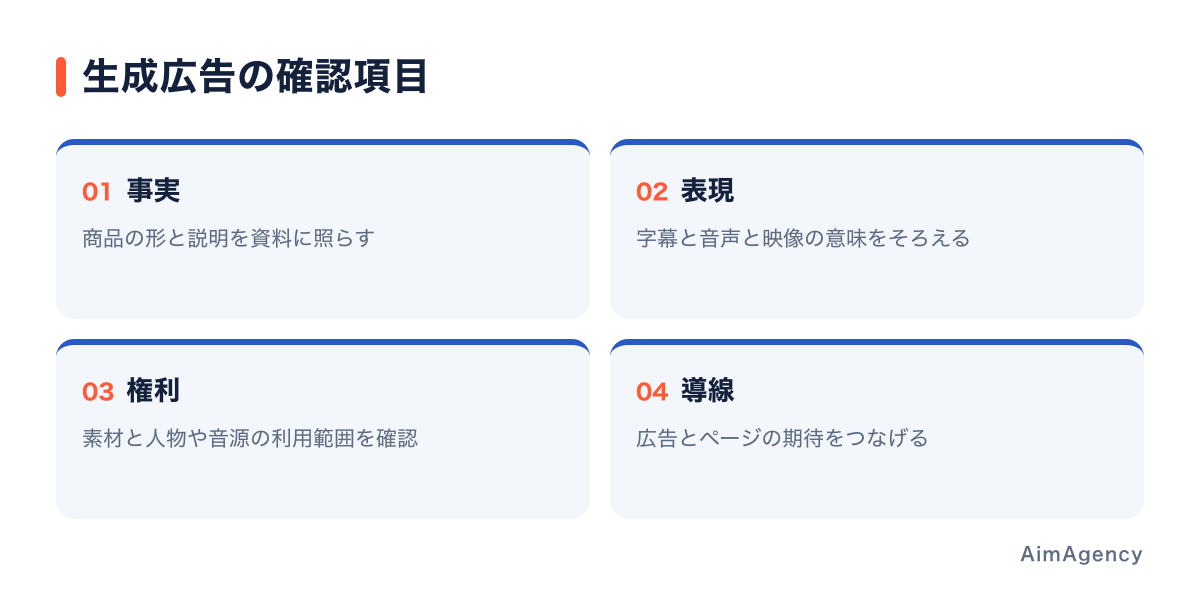
生成されたものを使う前に、事実、表現、権利、導線を確認します。図の要素を別々の確認項目にすると、見た目だけの承認で終わりにくくなります。
新機能の比較テストを進める手順
課題を選び比較する対象を決める
最初に、今回の機能で何を改善したいかを決めます。素材制作の負担を調べるのか、冒頭の反応を比べるのかで、比較対象と見る項目が変わります。目的を広げすぎず、評価できる範囲から始めましょう。
比較する元の素材と、機能を使った素材の対応を記録します。後から結果を見たときに、何が違う広告なのかを確認できる状態にします。自動で加えられた変更も、把握できる範囲で残しましょう。
条件をそろえ変更履歴を残す
予算、期間、対象、遷移先など、素材以外の条件を確認します。そろえられない条件がある場合は、その違いを記載します。差が出ても、すべてを新機能の効果として扱わないことが重要です。
途中で設定を変更した場合は、変更前後を分けて見ます。問題の修正が必要なら比較より対応を優先することがありますが、その場合も何を直したかを残します。比較が成立しなくなったら、次の検証として組み直す判断も必要です。
配信結果は途中の指標と最終成果で見る
動画の視聴やクリックが増えても、その後の購入や問い合わせへつながるかを確認します。商品への理解が薄いまま関心を集めていないかを見ましょう。広告の反応を増やすことと、事業に必要な成果を増やすことを分けて評価します。
商談や継続購入に時間がかかる場合は、現時点で分かった結果と、確認を待つ結果を分けます。配信量が少なく判断材料が足りない場合は、評価を保留します。早く採否を決めるより、言える範囲を明確にすることを優先しましょう。
継続・限定利用・停止の判断を残す
機能が一部の工程にだけ役立つ場合は、限定利用という選択肢もあります。案出しには使うが完成素材は別に作るなど、作業と品質に合わせて使う範囲を決めます。全面的な採用か不採用だけで結論を急がないようにします。
判断には、広告の結果、制作の負担、確認に必要な時間、利用条件を含めます。採用した場合も、どの条件で有用だったかを記録します。商品や形式が変わった際に、同じ判断をそのまま適用しないためです。
Advantage+の新機能を使う運用体制
制作と運用で仮説を共有する
制作担当には、どんな素材が欲しいかだけでなく、何を比較するのかを伝えます。運用担当には、素材で残した要素と変えた要素を共有します。片方だけが企画意図を知っている状態では、配信後の学びを次へ戻しにくくなります。
素材名には、管理表と広告画面の対応を残します。入稿時に名前を変える場合も、どの完成版か追えるようにしましょう。配信後には、数字に加えて、次に残す要素と変更する候補を制作側へ返します。
確認担当と修正の判断を決める
商品情報、表現、権利、配信設定を誰が確認するかを決めます。担当が複数いる場合は、最終的な完成版をまとめる人も必要です。修正指示が矛盾しないよう、判断を集めてから制作へ返しましょう。
問題を見つけたときは、対象の素材、該当する場面、誤解される内容、修正する理由を示します。広告の扱いをどうするかも、関係する担当者で判断します。例外的な対応も記録し、次のチェック項目へ反映します。
費用は確認と修正まで含めて比較する
自動生成で作業が短くなる部分があっても、確認や編集の負担が増える場合があります。生成、候補の選定、修正、承認、入稿までを通して比較します。作業全体で何が変わったかが分かる記録を残しましょう。
外部の制作を利用する場合も、納品範囲、修正、利用条件、配信後の追加対応を確認します。社内で残る作業を含めて比較すると、表面上の制作費だけでは分からない違いを評価できます。続けられる体制かどうかも採用条件に含めます。
新機能の導入でよくある失敗と対策
発表された機能をすべて試そうとする
機能を広く試すと、確認と比較が追いつかず、結果を判断できないまま作業が増えることがあります。現在の課題と対応するものを選び、試す目的を決めます。今は使わない機能も、再検討する条件だけを残しておけば十分な場合があります。
提供予定の機能を前提に、既存の制作や確認体制をなくさないことも大切です。実際に使えることと、実務の条件に合うことが分かってから、役割の変更を検討します。機能の発表と、社内の運用変更を別の判断にします。
生成量が増えれば成果も増えると考える
素材が増えても、似た内容ばかりなら検証する幅は広がりません。対象、悩み、伝える価値、見せ方を分けて整理します。見た目違いと訴求違いを区別すると、どの仮説が足りないかを見つけやすくなります。
配信後に反応が悪い場合も、本数の不足と決めつけないようにします。元の情報、企画、映像、遷移先のどこで説明が途切れたかを調べます。素材を増やす前に、課題の位置を確認することが必要です。
AIの提案を事業の判断として扱う
設定や改善の提案があっても、自社の利益、対応できる顧客、表現の制約に合うかを確認します。提案された理由を調べ、変更すると何が変わるのかを整理します。操作できることと、実行すべきことを分けましょう。
採用しない場合も、理由を残します。情報の不足や利用条件が理由なら、条件が変わった際に再検討できます。AIの判断を受け入れたかどうかではなく、事業の目的に沿って意思決定できたかを評価します。
検証の記録を次の制作へ使わない
結果がよかった素材も、完成動画だけを保存していると、何が役立ったかを引き継ぎにくくなります。元素材、変更内容、比較条件、結果をまとめます。不採用の素材にも、確認した問題と見送りの理由を残します。
次の制作では、過去の結果を正解の型として固定せず、仮説の材料として使います。対象や商品、時期が変われば反応も変わる可能性があります。どの条件で役立った情報なのかを読み直してから、新しい企画へ取り入れましょう。
よくある質問
Q. 発表された新機能は自社でも使えますか?
利用できるかは、対象と提供条件を確認する必要があります。公式案内と管理画面を照合し、未確認のものを使える前提で計画しないようにしましょう。
Q. 静止画を動画にすれば広告の成果は上がりますか?
形式を変えただけでは判断できません。伝える内容、生成物の正確さ、遷移先とのつながりを確認します。従来の素材と条件をそろえて比較しましょう。
Q. Ads Creative Studioは何から試すとよいですか?
まず現在の編集で困っている作業を決めます。冒頭や字幕など、比べたい要素を絞り、利用できる機能を確認してから試します。完成版の確認方法も先に決めておきます。
Q. AIアシスタントの提案はそのまま採用してよいですか?
自社の目的、予算、成果の定義、表現の条件に合うかを確認します。変更前の状態と採用理由を記録し、実行後の結果まで見ます。提案が出たことだけを採用の根拠にしないようにしましょう。
まとめ
- Meta広告のAI新機能は、発表と提供段階と利用可否を分けて読む。
- 自社の制作・編集・運用の課題に合う機能から検討する。
- 素材、LP、計測を整えてから比較を始める。
- 生成物の事実、表現、権利、広告表示を人が確認する。
- 結果と作業負担を記録し、使う範囲を判断する。
まずは現在の運用で時間がかかる作業を選び、その課題に合う機能かどうかを確かめましょう。
AimAgencyにご相談ください
AimAgencyは、AI×映像クリエイティブに特化したチームです。最新の生成AIと映像制作のノウハウを掛け合わせ、広告・SNS向けの動画を、企画から量産、配信後の改善まで一気通貫で手がけます。
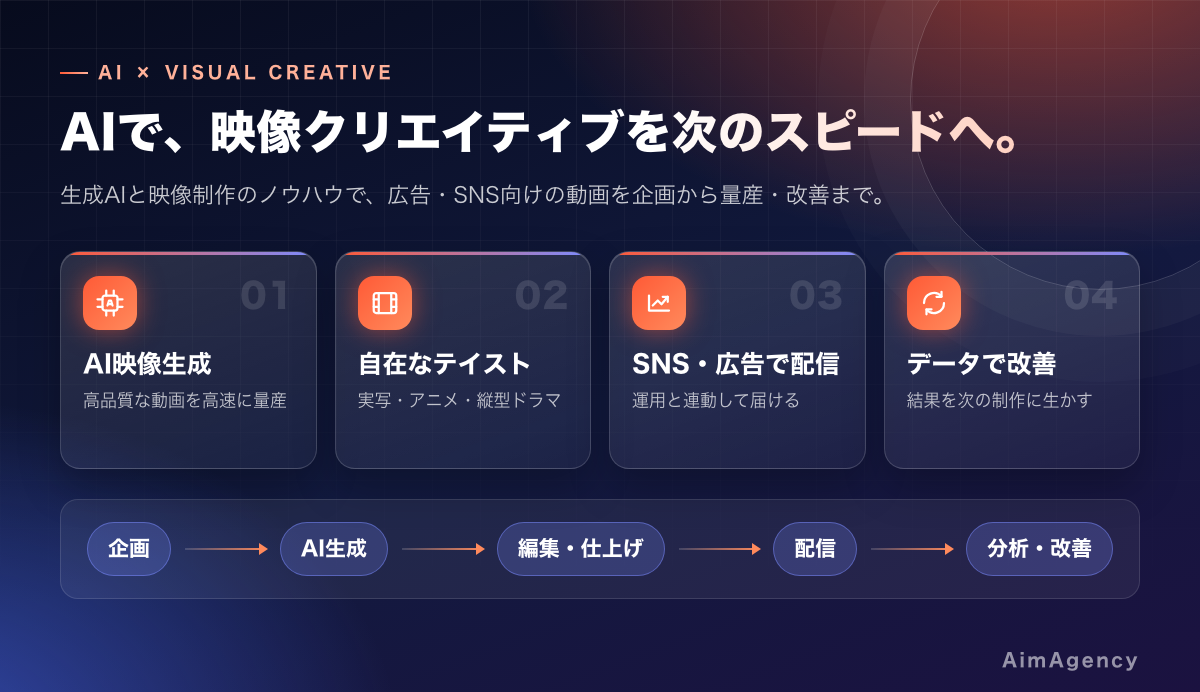
- AIで、速く・たくさん:高品質なAI動画を短いサイクルで量産し、広告のABテストやSNSの投稿本数を支えます。
- テイストは自在:実写ドラマ風・アニメ風から縦型ショートドラマまで、目的に合わせて作り分けます。
- 作って終わりにしない:SNS運用・広告運用と連動し、配信結果を次のクリエイティブに生かします。
「Meta広告 AI 新機能」の壁打ちからでもお気軽にどうぞ。